Seu celular está avisando que o armazenamento está quase cheio? Os aplicativos demoram para abrir, a câmera não consegue salvar novas fotos ou o aparelho começa a apresentar travamentos? Esses são sinais de que o espaço disponível pode estar chegando ao limite.
A primeira reação de muita gente é apagar fotos e vídeos, mas essa nem sempre é a melhor solução. Existem outras maneiras de liberar memória no celular, organizar arquivos e recuperar espaço sem perder suas lembranças ou documentos importantes.
Neste guia, você vai aprender a identificar o que está ocupando o armazenamento, remover arquivos desnecessários, limpar dados temporários e aproveitar recursos de nuvem e cartão de memória, quando disponíveis.
Por que o celular fica sem espaço?
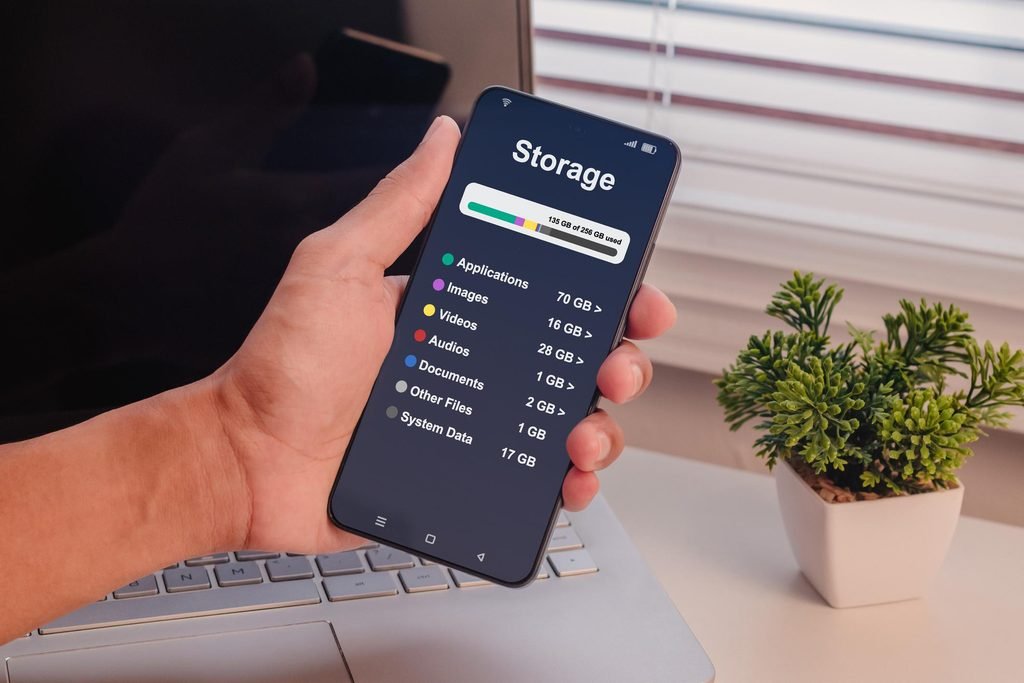
O armazenamento interno é usado pelo sistema operacional, pelos aplicativos, pelas fotos, pelos vídeos, pelos documentos e por outros arquivos. Com o tempo, esse conjunto pode ocupar quase toda a capacidade disponível.
Entre os principais responsáveis estão:
- Aplicativos que armazenam muitos dados temporários.
- Vídeos e arquivos recebidos por aplicativos de mensagens.
- Downloads antigos que continuam salvos no aparelho.
- Jogos e aplicativos que ocupam muito espaço.
- Cópias duplicadas de arquivos.
- Conteúdo baixado para uso offline, como músicas, mapas e vídeos.
- Arquivos do sistema e atualizações.
É importante entender que memória de armazenamento e memória RAM são coisas diferentes. O armazenamento guarda fotos, vídeos e aplicativos. A memória RAM ajuda o celular a executar tarefas. Liberar espaço pode melhorar o funcionamento quando o armazenamento está muito cheio, mas não aumenta a capacidade física da RAM.
1. Descubra o que está ocupando mais espaço
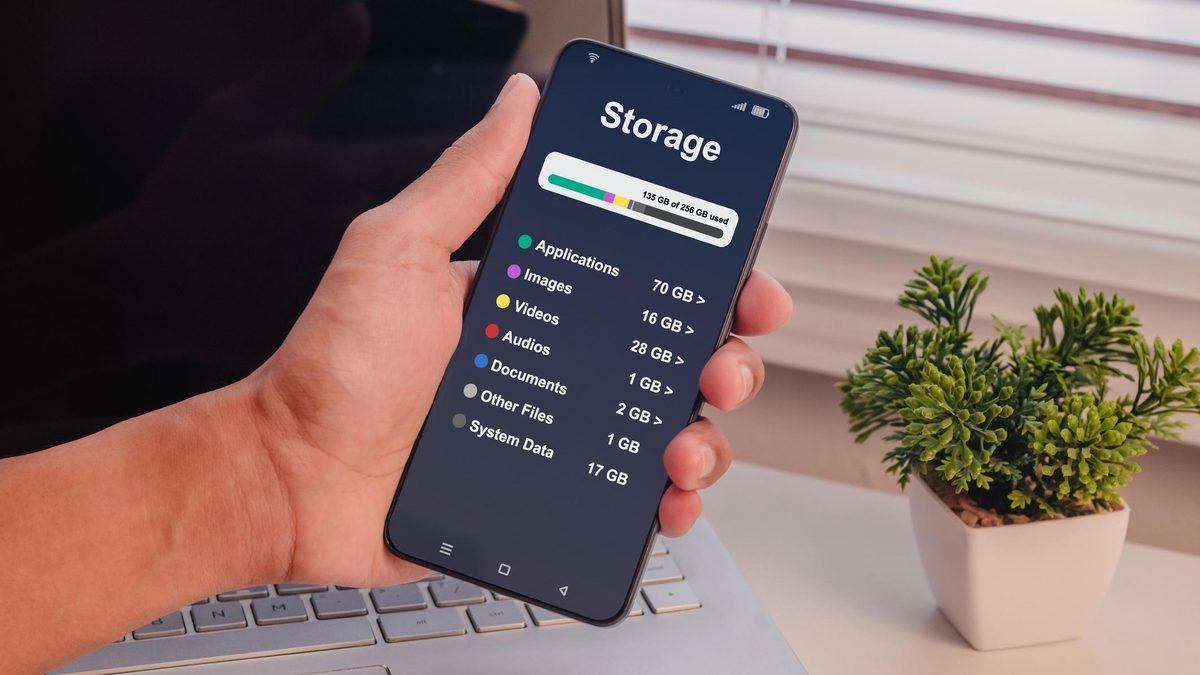
Antes de apagar ou mover qualquer arquivo, descubra quais categorias estão consumindo o armazenamento. Assim, você consegue agir nos pontos que realmente fazem diferença.
Como verificar o armazenamento no Android
Os nomes dos menus podem variar conforme a marca e a versão do sistema, mas geralmente você pode seguir estes passos:
- Abra as configurações do celular.
- Procure por Armazenamento ou Assistência do aparelho e bateria.
- Consulte quanto espaço está ocupado e quanto ainda está disponível.
- Veja quais categorias utilizam mais espaço, como aplicativos, imagens, vídeos e arquivos temporários.
Em alguns aparelhos, também é possível abrir a lista de aplicativos e organizá-los pelo tamanho.
Como verificar o armazenamento no iPhone
No iPhone, acesse Ajustes > Geral > Armazenamento do iPhone. Aguarde o carregamento das informações para consultar o espaço utilizado por cada aplicativo e as recomendações disponíveis.
Depois dessa verificação, escolha os itens que podem ser otimizados sem comprometer seus arquivos pessoais.
2. Limpe o cache dos aplicativos sem apagar suas fotos
O cache é um conjunto de dados temporários que os aplicativos armazenam para agilizar determinadas operações. Imagens já carregadas, miniaturas e outros elementos podem ficar guardados no aparelho.
Com o passar do tempo, alguns aplicativos acumulam bastante cache. Limpar esses dados pode liberar espaço, embora a quantidade recuperada varie de acordo com o uso.
Como limpar o cache no Android
- Abra as configurações.
- Entre em Aplicativos.
- Escolha um aplicativo que esteja ocupando muito espaço.
- Toque em Armazenamento ou em uma opção semelhante.
- Selecione Limpar cache, caso esteja disponível.
Repita o procedimento apenas nos aplicativos em que isso fizer sentido.
Atenção: não confunda “Limpar cache” com “Limpar dados” ou “Limpar armazenamento”. A segunda opção pode apagar configurações, arquivos locais e informações de acesso do aplicativo. Em alguns casos, isso pode causar a perda de conteúdo que não esteja sincronizado ou salvo em outro lugar.
No iPhone, o gerenciamento é diferente. Muitos aplicativos não oferecem um botão geral para limpar o cache. Dependendo do aplicativo, pode ser necessário remover downloads internos, utilizar uma opção de limpeza própria ou reinstalá-lo, depois de confirmar que os dados importantes estão salvos.
3. Libere espaço no WhatsApp sem perder conversas importantes
Aplicativos de mensagens podem ocupar bastante espaço porque recebem fotos, vídeos, áudios, documentos e outros arquivos. Mesmo quando você não percebe, grupos movimentados podem acumular muitos gigabytes ao longo dos meses.
A boa notícia é que você pode revisar os arquivos grandes sem precisar apagar todas as conversas.
Passo a passo para revisar arquivos no WhatsApp
- Abra o WhatsApp.
- Acesse as configurações do aplicativo.
- Entre em Armazenamento e dados.
- Toque em Gerenciar armazenamento.
- Revise os arquivos grandes e as mídias encaminhadas ou recebidas.
- Selecione apenas os itens que realmente não precisa guardar.
A disponibilidade e os nomes das opções podem variar conforme a versão do aplicativo.
Antes de excluir uma mídia, verifique se ela está salva na galeria, em outro dispositivo ou em um serviço de backup. Apagar um arquivo pelo gerenciador do WhatsApp pode removê-lo do armazenamento do aparelho, e você não deve presumir que conseguirá recuperá-lo depois.
Como evitar que o problema volte
Você também pode revisar o download automático de mídias nas configurações do WhatsApp. Ajustar essa opção ajuda a evitar que todos os vídeos e documentos recebidos sejam baixados automaticamente.
Outra dica é revisar periodicamente os grupos que compartilham muitos arquivos. Uma limpeza seletiva costuma ser mais eficiente do que apagar conversas inteiras.
4. Use a nuvem para guardar fotos e vídeos com segurança
Se fotos e vídeos ocupam grande parte do armazenamento, os serviços de nuvem podem ajudar a manter seus arquivos acessíveis sem precisar deixar todas as cópias no celular.
Existem serviços como Google Fotos, Google Drive, iCloud e outras plataformas de armazenamento. Cada um possui suas próprias condições de espaço, sincronização e cobrança.
Como liberar espaço usando o Google Fotos
No Android e no iPhone, o Google Fotos pode ajudar a fazer backup das imagens e, quando o backup estiver concluído, oferecer uma opção para remover do dispositivo as cópias locais que já estão salvas na conta.
O procedimento geral é:
- Abra o Google Fotos.
- Entre na sua conta.
- Verifique se o backup está ativado.
- Aguarde o envio das fotos e dos vídeos importantes.
- Confirme que o backup foi concluído.
- Utilize a opção de liberar espaço no dispositivo, quando disponível.
Essa função foi criada para remover cópias locais já armazenadas em backup. O conteúdo continua acessível pela biblioteca do serviço, desde que você tenha acesso à conta e à conexão necessária.
Muito importante: não confunda a função de liberar espaço com o botão comum de excluir. Se você apagar fotos diretamente da biblioteca sincronizada, poderá removê-las também da nuvem e de outros dispositivos vinculados, conforme o funcionamento do serviço.
Antes de fazer uma limpeza grande, confira alguns arquivos pelo aplicativo ou pela versão web para ter mais segurança de que estão realmente salvos.
E se eu não quiser usar a nuvem?
Você pode transferir fotos e vídeos para um computador, um HD externo ou outro dispositivo de armazenamento. Depois da transferência, abra alguns arquivos no destino para confirmar que foram copiados corretamente.
Somente depois dessa verificação considere remover as cópias do celular.
Lembre-se de que serviços gratuitos de nuvem podem ter limites de armazenamento. Confira o espaço disponível antes de iniciar um backup de grande volume.
5. Apague downloads antigos e arquivos desnecessários
Outra maneira simples de recuperar espaço é revisar a pasta de downloads. Arquivos recebidos há meses podem continuar guardados mesmo depois de perderem a utilidade.
Entre os itens que vale a pena conferir estão:
- PDFs que você não precisa mais.
- Instaladores de aplicativos antigos.
- Vídeos baixados para assistir offline.
- Documentos duplicados.
- Arquivos ZIP já extraídos.
- Mapas, músicas e episódios baixados por aplicativos.
Como fazer essa limpeza com segurança
No Android, abra o aplicativo Arquivos ou o gerenciador de arquivos da marca do aparelho. No iPhone, abra o aplicativo Arquivos e revise as pastas disponíveis, incluindo downloads e conteúdo salvo localmente.
Organize os itens por tamanho, se houver essa opção. Começar pelos arquivos maiores costuma facilitar a identificação dos que podem liberar mais espaço.
Antes de excluir documentos, verifique o nome, o conteúdo e a localização. Não remova arquivos do sistema nem pastas desconhecidas apenas porque parecem ocupar muito espaço.
Também vale conferir a lixeira do gerenciador de arquivos ou do aplicativo de fotos. Em alguns casos, os itens excluídos continuam ocupando armazenamento até que a lixeira seja esvaziada. Faça isso somente depois de ter certeza de que não precisará recuperar nenhum deles.
6. Desinstale aplicativos que você não usa
Aplicativos esquecidos podem ocupar centenas de megabytes ou vários gigabytes, especialmente jogos e programas que armazenam conteúdo adicional.
Faça uma revisão da lista de aplicativos instalados e identifique aqueles que você não abre há muito tempo.
Antes de desinstalar, considere três pontos:
- Você realmente não utiliza mais o aplicativo?
- Existem arquivos importantes salvos apenas nele?
- Você sabe como recuperar sua conta e seus dados se precisar instalá-lo novamente?
Aplicativos de bancos, autenticação, trabalho e outros serviços importantes exigem atenção especial. Certifique-se de que tem acesso às contas e aos métodos de recuperação antes de removê-los.
O que é o arquivamento de aplicativos?
Alguns aparelhos e sistemas oferecem recursos para descarregar ou arquivar aplicativos pouco utilizados. Em determinadas situações, eles removem parte do aplicativo para liberar espaço, mantendo informações que facilitam a reinstalação.
No iPhone, a opção de desinstalar aplicativos não utilizados pode estar disponível nos ajustes de armazenamento. No Android, a disponibilidade de arquivamento depende da versão do sistema, do aplicativo e dos recursos oferecidos pela plataforma.
Confira como a função funciona no seu aparelho antes de utilizá-la.
7. Use um cartão de memória, se o seu celular permitir
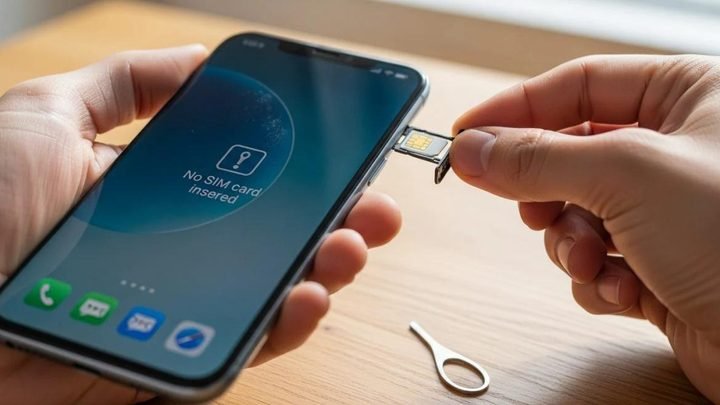
Alguns celulares Android possuem entrada para cartão microSD. Quando compatível, ele pode servir para armazenar fotos, vídeos, músicas e documentos, reduzindo o uso do armazenamento interno.
Entretanto, nem todos os celulares aceitam cartões de memória, e nem todos os aplicativos podem ser transferidos para eles.
Como aproveitar melhor o cartão de memória
- Escolha um cartão compatível com as especificações do fabricante.
- Faça cópias de segurança dos arquivos importantes.
- Configure a câmera para salvar novas fotos no cartão, caso essa opção exista.
- Transfira arquivos pessoais pelo gerenciador de arquivos.
- Evite remover o cartão enquanto o aparelho estiver gravando ou transferindo dados.
Um cartão de memória não substitui um backup. Ele também pode falhar, ser perdido ou apresentar problemas de leitura. Por isso, mantenha outra cópia dos arquivos que você não pode perder.
Se o aparelho não tiver entrada para microSD, considere transferir os arquivos para um computador, um dispositivo USB compatível ou um serviço de nuvem.
8. Evite aplicativos de limpeza que prometem milagres
Ao pesquisar maneiras de liberar espaço, você pode encontrar aplicativos que prometem acelerar o celular, limpar toda a memória ou melhorar o desempenho com apenas um toque.
Algumas ferramentas podem ser úteis, mas não é necessário instalar um aplicativo adicional para fazer todas as tarefas de limpeza. O próprio sistema já oferece recursos para administrar o armazenamento.
Antes de instalar qualquer ferramenta, verifique:
- Quem é o desenvolvedor.
- Quais permissões o aplicativo solicita.
- Se as avaliações parecem confiáveis.
- Se a ferramenta realmente oferece uma função necessária.
- Como seus dados serão tratados.
Desconfie de promessas exageradas, como recuperar toda a capacidade original do celular ou multiplicar a memória física. Um aplicativo não consegue aumentar a capacidade de armazenamento interno que foi instalada no aparelho.
Prefira começar pelas configurações nativas, que permitem identificar e remover arquivos com maior controle.
9. O que fazer se o celular continuar lento mesmo depois da limpeza?
Liberar espaço pode ajudar quando o armazenamento está quase cheio, mas nem todo problema de lentidão é causado pela falta de espaço.
Se o aparelho continuar travando, verifique também estas possibilidades:
- Sistema desatualizado: confira se existe uma atualização oficial compatível com seu modelo.
- Aplicativos com falhas: observe se a lentidão começou depois de instalar ou atualizar algum programa.
- Aquecimento excessivo: aparelhos muito quentes podem reduzir o desempenho temporariamente.
- Bateria desgastada: em alguns dispositivos, problemas na bateria podem afetar o funcionamento.
- Limitações do hardware: celulares mais antigos podem ter dificuldade com aplicativos recentes.
Reiniciar o aparelho pode ajudar a resolver falhas temporárias. Se a lentidão persistir, investigue uma causa por vez em vez de instalar diversos aplicativos de otimização.
A restauração de fábrica deve ser considerada apenas como uma medida posterior. Ela apaga os dados locais, portanto faça um backup e confirme que consegue recuperar suas contas antes de prosseguir.
Checklist: como liberar espaço sem apagar fotos e vídeos
Se você quer colocar as dicas em prática agora, siga esta lista:
- Verifique quais categorias estão ocupando mais armazenamento.
- Limpe o cache dos aplicativos que oferecem essa opção.
- Revise os arquivos grandes do WhatsApp.
- Confira se as fotos e os vídeos importantes estão salvos em backup.
- Transfira arquivos pessoais para um computador ou outro armazenamento, se necessário.
- Exclua downloads antigos e documentos que não precisa mais.
- Desinstale aplicativos que não utiliza, depois de verificar seus dados.
- Esvazie as lixeiras somente depois de revisar o conteúdo.
- Reinicie o aparelho e verifique quanto espaço foi recuperado.
Não é necessário fazer tudo de uma vez. Comece pelas categorias que ocupam mais espaço e mantenha uma cópia segura dos arquivos importantes.
Perguntas frequentes
Como liberar memória do celular sem apagar fotos?
Você pode limpar o cache de aplicativos compatíveis, remover downloads antigos, revisar mídias do WhatsApp, desinstalar aplicativos não utilizados e transferir arquivos para um computador ou serviço de nuvem. Antes de excluir qualquer conteúdo, confira se ele está salvo em outro lugar.
Limpar o cache apaga fotos e conversas?
Em geral, a opção de limpar cache remove arquivos temporários, não as fotos da galeria nem as conversas. Porém, o comportamento pode variar entre aplicativos. Evite selecionar “Limpar dados” ou “Limpar armazenamento” sem entender as consequências.
O Google Fotos libera espaço automaticamente?
O Google Fotos oferece uma função para liberar espaço removendo do dispositivo cópias locais de fotos e vídeos que já foram armazenados em backup. É importante confirmar que o backup foi concluído antes de utilizar esse recurso.
Por que meu celular continua dizendo que está cheio?
O armazenamento pode continuar ocupado por aplicativos grandes, mídias, downloads, arquivos temporários ou itens na lixeira. Verifique o relatório de armazenamento do sistema para identificar a categoria responsável.
Liberar espaço deixa o celular mais rápido?
Pode ajudar, especialmente quando o armazenamento está quase totalmente ocupado. No entanto, a lentidão também pode ser causada por aplicativos com falhas, aquecimento, limitações de hardware ou outros problemas.
Posso apagar a pasta Android do meu celular?
Não é recomendado apagar pastas do sistema sem saber exatamente para que servem. Elas podem conter dados necessários para aplicativos e para o funcionamento do aparelho. Utilize as opções de limpeza oferecidas pelo sistema ou pelos próprios aplicativos.
Conclusão
Liberar memória do celular sem apagar fotos e vídeos é possível quando você identifica o que realmente ocupa o armazenamento e escolhe os métodos adequados.
Comece verificando o espaço utilizado, limpe o cache quando essa opção estiver disponível, revise os arquivos recebidos por aplicativos de mensagens e remova downloads desnecessários. Se suas fotos e seus vídeos ocuparem muito espaço, considere fazer backup na nuvem ou transferir os arquivos para outro dispositivo antes de excluir as cópias locais.
O segredo é fazer uma limpeza organizada, sem apagar arquivos importantes por engano. Com essas medidas, você pode recuperar espaço, organizar melhor seus dados e ajudar seu celular a funcionar de maneira mais eficiente.
Antes de começar, lembre-se: faça backup dos arquivos importantes e confirme que consegue acessá-los antes de realizar uma exclusão definitiva.