A bateria do celular acaba antes do esperado, mesmo quando você não está usando o aparelho com tanta frequência? Esse problema pode atrapalhar o trabalho, os estudos e até tarefas simples do dia a dia, principalmente quando você precisa ficar longe de uma tomada por várias horas.
Embora seja comum associar esse comportamento a uma bateria velha, nem sempre ela é a responsável. Aplicativos executados em segundo plano, brilho elevado, sinal de rede fraco, conexões ativas e atualizações do sistema também podem aumentar o consumo de energia.
A melhor maneira de resolver o problema é descobrir o que está gastando mais bateria antes de alterar configurações ou substituir componentes.
Neste guia, você vai aprender a identificar os principais responsáveis pelo consumo, consultar as informações do próprio celular e aplicar medidas práticas para aumentar a autonomia do aparelho.
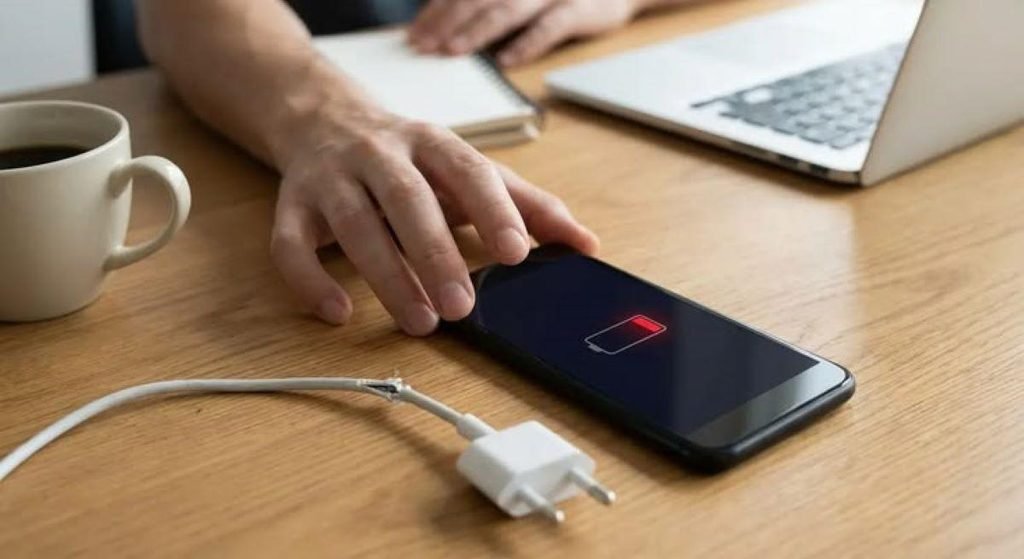
Por que a bateria do celular acaba tão rápido?
O consumo de bateria depende de vários fatores, como o tempo de tela ligada, os aplicativos utilizados, a qualidade do sinal de rede e o estado da bateria.
Por exemplo, assistir a vídeos durante uma hora geralmente exige mais energia do que ler mensagens por alguns minutos. Da mesma forma, um celular que precisa procurar constantemente um sinal de rede pode consumir mais energia do que outro conectado a uma rede estável.
Por isso, antes de tentar economizar bateria, é importante entender como o aparelho está sendo utilizado e quais atividades estão exigindo mais energia.
1. Descubra quais aplicativos estão consumindo mais bateria
O primeiro passo é consultar o relatório de consumo de energia do próprio celular. Esse recurso permite identificar quais aplicativos utilizaram mais bateria durante determinado período.
Redes sociais, jogos, aplicativos de vídeo, serviços de navegação e programas que utilizam localização podem aparecer entre os maiores consumidores, dependendo da frequência e da maneira como são utilizados.
Entretanto, um aplicativo aparecer no topo da lista não significa necessariamente que esteja com defeito. Ele pode simplesmente ter sido o mais utilizado naquele período.
Como verificar o consumo no Android
Em muitos aparelhos Android, você pode seguir este caminho:
- Abra as Configurações.
- Entre na seção Bateria.
- Procure por opções como Uso da bateria ou Consumo da bateria.
- Confira quais aplicativos aparecem na lista.
- Toque nos aplicativos para consultar os detalhes disponíveis.
Os nomes e caminhos podem variar conforme a marca, o modelo e a versão do Android.
Como verificar o consumo no iPhone
No iPhone, abra Ajustes > Bateria e consulte o gráfico e a lista de consumo por aplicativo.
Dependendo da versão do iOS, você poderá encontrar informações sobre a atividade em segundo plano e o tempo de utilização na tela.
O que fazer depois de identificar os aplicativos?
Se um aplicativo estiver consumindo muita energia sem que você precise dele com frequência, considere limitar sua atividade em segundo plano, reduzir notificações desnecessárias ou ajustar as permissões disponíveis.
Se o consumo elevado começou logo após uma atualização, verifique se há uma nova versão disponível e observe se o comportamento continua nos dias seguintes.
Evite desinstalar aplicativos essenciais apenas porque aparecem no relatório. O objetivo é identificar o motivo do consumo e fazer ajustes proporcionais.
2. Reduza o brilho da tela e o tempo de tela ligada
A tela é um dos componentes que podem consumir bastante energia, principalmente quando o brilho está alto e o aparelho permanece ligado por longos períodos.
Isso é comum entre pessoas que passam muito tempo assistindo a vídeos, jogando, lendo conteúdos ou utilizando redes sociais.
Uma tela com brilho máximo durante todo o dia pode exigir mais energia do que uma configuração ajustada às condições de iluminação do ambiente.
Como economizar bateria com a tela
Experimente estas medidas:
- Ative o brilho automático, se ele funcionar bem no seu aparelho.
- Reduza manualmente o brilho quando estiver em ambientes internos.
- Diminua o tempo necessário para a tela desligar automaticamente.
- Utilize um papel de parede estático em vez de animações desnecessárias, caso prefira economizar recursos.
- Ative o modo escuro se gostar dessa aparência e se o seu aparelho utilizar uma tela em que ele possa reduzir o consumo.
O modo escuro tende a proporcionar maior economia em telas OLED e AMOLED, especialmente com fundos predominantemente pretos. Em telas LCD, o efeito costuma ser bem menor.
Dica prática: se você costuma consultar o celular por poucos segundos várias vezes ao dia, reduzir o tempo de desligamento automático pode ajudar a evitar que a tela permaneça ligada sem necessidade.
3. Verifique aplicativos funcionando em segundo plano
Alguns aplicativos continuam executando tarefas mesmo quando você sai deles. Isso pode incluir sincronização de informações, atualização de conteúdo, envio de notificações e localização.
Esse funcionamento nem sempre é um problema. Aplicativos de mensagens, e-mail e serviços importantes precisam executar determinadas tarefas para entregar seus recursos corretamente.
A questão é identificar quando uma atividade em segundo plano consome energia sem trazer um benefício proporcional.
Como identificar e reduzir esse consumo
Comece pelo relatório de bateria e procure aplicativos com consumo elevado em segundo plano.
Depois, avalie se você realmente precisa que cada aplicativo atualize informações constantemente.
No Android, dependendo do modelo, é possível acessar as informações do aplicativo e ajustar opções de uso da bateria. No iPhone, consulte as opções de atualização em segundo plano disponíveis nas configurações.
Também vale revisar as permissões de localização. Quando um aplicativo não precisa saber onde você está o tempo todo, considere permitir o acesso apenas durante o uso, se essa opção estiver disponível.
Atenção: limitar a atividade em segundo plano pode atrasar notificações ou atualizações. Faça os ajustes de maneira seletiva, especialmente em aplicativos de mensagens, segurança e serviços essenciais.
4. Observe o sinal de rede, o Wi-Fi e o Bluetooth
As conexões sem fio também influenciam a autonomia do celular. Quando o sinal da rede móvel está fraco, o aparelho pode precisar trabalhar mais para manter a comunicação com a operadora.
Isso pode acontecer em elevadores, garagens, áreas rurais, prédios com paredes espessas e locais distantes das antenas.
Wi-Fi, Bluetooth, GPS e dados móveis também fazem parte do consumo energético, embora o impacto varie conforme o aparelho e a utilização.
O que você pode fazer?
Se perceber que a bateria acaba muito rápido em determinados lugares, compare o consumo em uma área com sinal melhor.
Quando estiver conectado a uma rede Wi-Fi confiável, utilize essa conexão se ela oferecer uma experiência mais estável e eficiente para suas atividades.
Desative Bluetooth, ponto de acesso pessoal e outras conexões quando realmente não precisar delas. Não é necessário desligar todas as conexões o tempo inteiro: o mais importante é entender quais estão sendo utilizadas e se existe um motivo para mantê-las ativas.
Se estiver em um local sem cobertura e não precisar receber chamadas ou mensagens pela rede móvel, o modo avião pode reduzir o consumo. Lembre-se, porém, de que ele interrompe as conexões de celular e pode afetar outros serviços, dependendo das configurações.
5. Confira se a bateria está desgastada
As baterias de íons de lítio perdem capacidade gradualmente conforme envelhecem e passam por ciclos de utilização.
Com o tempo, um celular que antes chegava ao fim do dia com carga restante pode começar a precisar de recargas durante a tarde.
Esse desgaste é natural e depende de fatores como temperatura, uso, idade da bateria e hábitos de carregamento.
Quais sinais podem indicar desgaste?
Observe se:
- A autonomia diminuiu bastante em comparação com os primeiros meses de uso.
- O celular desliga inesperadamente mesmo indicando carga restante.
- A porcentagem da bateria apresenta oscilações incomuns.
- O aparelho mostra um aviso de manutenção ou condição da bateria.
- O consumo continua elevado mesmo após revisar os aplicativos e as configurações.
No iPhone, a seção de bateria oferece informações sobre a saúde da bateria nos modelos compatíveis.
No Android, os recursos de diagnóstico variam conforme a marca. Alguns aparelhos oferecem informações sobre a condição da bateria, enquanto outros disponibilizam apenas dados de consumo.
Não conclua que a bateria está defeituosa apenas porque ela descarrega rapidamente em um único dia. É importante considerar também o uso, a temperatura, o sinal de rede e as atividades executadas pelo sistema.
Se houver queda acentuada de autonomia ou desligamentos frequentes, procure uma assistência técnica qualificada para avaliar a necessidade de substituição.
Se a bateria estiver estufada, o aparelho apresentar deformação ou houver aquecimento intenso, interrompa o uso e o carregamento e procure orientação técnica.
6. Verifique atualizações e processos do sistema
O sistema operacional também utiliza energia para executar tarefas como sincronização, indexação de arquivos, instalação de atualizações e organização de dados.
Depois de uma atualização importante, é possível que o aparelho apresente consumo temporariamente maior enquanto conclui tarefas internas.
Isso não significa que toda atualização seja responsável por um problema de bateria. O comportamento pode depender do modelo, da versão instalada e dos aplicativos utilizados.
Como investigar possíveis falhas do sistema
Primeiro, observe se o consumo elevado começou depois de uma atualização ou instalação de aplicativo.
Em seguida:
- Reinicie o celular, se não houver sinais de dano ou aquecimento anormal.
- Verifique se existem atualizações oficiais pendentes.
- Consulte novamente o relatório de consumo da bateria.
- Observe se algum aplicativo apresenta atividade incomum.
- Aguarde a conclusão das tarefas de atualização e compare o consumo ao longo do tempo.
Se o problema persistir por vários dias, mesmo com uso semelhante ao habitual, procure as orientações de suporte do fabricante.
Evite instalar aplicativos desconhecidos que prometem corrigir automaticamente qualquer problema de bateria. Muitos celulares já oferecem as ferramentas necessárias para identificar o consumo sem precisar de programas adicionais.
7. Utilize o modo de economia de bateria
O modo de economia de bateria é um recurso útil quando você precisa prolongar a autonomia e não pode recarregar o celular imediatamente.
Dependendo do aparelho, ele pode reduzir a atividade em segundo plano, limitar determinadas tarefas, diminuir efeitos visuais ou restringir recursos que consomem energia.
Quando vale a pena ativar?
Você pode ativar esse modo quando a bateria estiver baixa, durante viagens ou em períodos nos quais precisa manter o celular funcionando por mais tempo.
No Android, procure por Bateria e Economia de bateria nas configurações rápidas ou no menu de configurações.
No iPhone, consulte a seção Ajustes > Bateria e procure pelo modo de pouca energia.
O funcionamento exato varia entre dispositivos. Alguns aplicativos podem atualizar informações com menos frequência, e determinadas atividades podem ficar limitadas.
O modo de economia é uma ferramenta complementar. Se a bateria estiver descarregando de maneira anormal, ainda será importante descobrir a causa do consumo.
8. Calor excessivo pode aumentar o consumo e prejudicar a bateria
A temperatura tem uma relação importante com o desempenho e a vida útil da bateria.
Quando o celular fica muito quente, o sistema pode reduzir o desempenho ou limitar determinadas funções para proteger os componentes. O calor também pode acelerar o envelhecimento da bateria ao longo do tempo.
Jogos exigentes, gravações prolongadas, exposição direta ao sol, carregamento em ambientes quentes e aplicativos que utilizam intensamente o processador podem contribuir para o aquecimento.
Como manter o aparelho em uma temperatura adequada
- Evite deixar o celular exposto ao sol por períodos prolongados.
- Reduza atividades pesadas quando o aparelho estiver muito quente.
- Não carregue o celular sobre superfícies que dificultem a dissipação de calor.
- Feche ou limite atividades que estejam provocando aquecimento anormal.
- Utilize acessórios de carregamento adequados ao aparelho.
Se o celular estiver excessivamente quente, interrompa o uso e desconecte o carregador se for seguro fazê-lo. Deixe o aparelho esfriar naturalmente em um local ventilado.
Não utilize geladeira, congelador ou água para resfriá-lo.
Passo a passo: descubra o que está acabando com a bateria
Se você quer encontrar a causa sem alterar muitas configurações ao mesmo tempo, siga este roteiro.
Passo 1 — Consulte o consumo por aplicativo.
Abra as configurações de bateria e identifique quais aplicativos mais utilizaram energia no período analisado.
Passo 2 — Compare com o uso real.
Se um aplicativo consumiu muita bateria, mas você quase não o utilizou, investigue sua atividade em segundo plano e suas permissões.
Passo 3 — Ajuste a tela.
Reduza o brilho quando possível e diminua o tempo de desligamento automático.
Passo 4 — Observe a conexão.
Verifique se o consumo piora em locais com sinal de rede fraco ou durante o uso de recursos de conexão.
Passo 5 — Ative a economia quando necessário.
Use o recurso para prolongar a autonomia, especialmente quando estiver longe de uma tomada.
Passo 6 — Verifique a condição da bateria.
Consulte as informações disponíveis no sistema e observe se existem sinais de desgaste ou desligamentos inesperados.
Passo 7 — Compare os resultados.
Após os ajustes, acompanhe o consumo durante um período com uso semelhante ao habitual. Isso ajuda a perceber quais mudanças realmente fizeram diferença.
Se o consumo continuar anormal, procure o suporte do fabricante ou uma assistência técnica qualificada.
Hábitos que ajudam a bateria a durar mais
Além de identificar o consumo, alguns hábitos podem ajudar a preservar a bateria ao longo do tempo.
Evite temperaturas extremas. O calor excessivo pode acelerar o desgaste da bateria. Procure utilizar e carregar o celular dentro das condições recomendadas pelo fabricante.
Não espere sempre a bateria chegar a 0%. As baterias modernas de íons de lítio não precisam de descargas completas como regra de manutenção.
Utilize carregadores adequados. Prefira acessórios compatíveis e de procedência confiável.
Mantenha o sistema atualizado. Atualizações oficiais podem trazer correções e melhorias, embora os efeitos sobre o consumo variem conforme a versão e o aparelho.
Revise notificações e permissões. Reduza atividades desnecessárias sem comprometer os recursos que você realmente utiliza.
Essas medidas não impedem todo desgaste natural, mas ajudam a manter o aparelho em boas condições de uso.
Perguntas frequentes sobre bateria descarregando rápido
Por que a bateria acaba rápido mesmo sem usar o celular?
Aplicativos em segundo plano, sincronização, sinal de rede fraco, notificações, localização e desgaste da bateria podem contribuir para o consumo. Consulte o relatório de bateria para identificar quais atividades estão utilizando mais energia.
Qual aplicativo mais consome bateria?
Não existe um aplicativo que seja sempre o maior consumidor em todos os celulares. Jogos, vídeos, redes sociais e aplicativos de navegação podem exigir bastante energia, mas o resultado depende do tempo de uso, das configurações e do aparelho.
Desativar aplicativos em segundo plano economiza bateria?
Pode economizar, especialmente quando um aplicativo realiza atividades desnecessárias. Entretanto, limitar todos os aplicativos indiscriminadamente pode atrasar notificações e prejudicar recursos importantes. Faça ajustes seletivos com base no relatório de consumo.
O modo escuro economiza bateria?
Em telas OLED e AMOLED, o modo escuro pode reduzir o consumo, principalmente quando grande parte da interface utiliza pixels pretos. Em telas LCD, o benefício geralmente é menor.
Como saber se preciso trocar a bateria?
Uma autonomia muito inferior à habitual, desligamentos inesperados e avisos de manutenção podem indicar desgaste. Consulte os recursos de diagnóstico do aparelho e procure assistência técnica se o problema persistir.
Aplicativos que prometem economizar bateria funcionam?
Alguns aplicativos podem ajudar a monitorar o uso, mas muitos recursos de diagnóstico e economia já estão disponíveis no próprio sistema. Antes de instalar ferramentas adicionais, utilize as configurações nativas e verifique as permissões solicitadas por qualquer aplicativo.
É normal o celular gastar mais bateria depois de uma atualização?
Pode acontecer temporariamente enquanto o sistema conclui tarefas internas. Se o consumo elevado persistir por vários dias, verifique o relatório de bateria, as atualizações disponíveis e os aplicativos instalados.
Conclusão
Quando a bateria do celular acaba rápido, a melhor solução é identificar o que está consumindo energia antes de trocar a bateria ou instalar aplicativos de terceiros.
Comece consultando o relatório de consumo, observe a atividade em segundo plano e ajuste o brilho da tela. Depois, verifique a qualidade do sinal de rede, utilize a economia de bateria quando necessário e consulte os recursos de diagnóstico disponíveis no aparelho.
Se a autonomia continuar muito abaixo do normal, mesmo após essas verificações, pode ser necessário avaliar o estado da bateria ou investigar uma falha do sistema.
Com pequenas mudanças e acompanhamento do consumo, você consegue entender melhor o comportamento do celular, evitar ajustes desnecessários e aproveitar a carga por mais tempo.